

Instala la extensión Sniffer para Chrome como una extensión sin empaquetar
La extensión Sniffer para Chrome te permite capturar pantallas, grabar la pantalla, crear y rastrear informes de errores, y sincronizar comentarios con tu equipo todo directamente desde tu navegador.
Puedes seguir las instrucciones a continuación para comenzar.
El primer paso es descargar la extensión Sniffer. Este archivo contiene todo el código y los archivos necesarios para la extensión de Chrome. Simplemente haz clic en el botón de abajo para descargarlo en tu computadora.
📁 Descargar Sniffer Plej lasta ExtensionHaz doble clic en el archivo ZIP para extraerlo. Esto creará una carpeta 'bug-tracker-extension' que contiene todos los archivos de la extensión que necesitas cargar en Chrome.
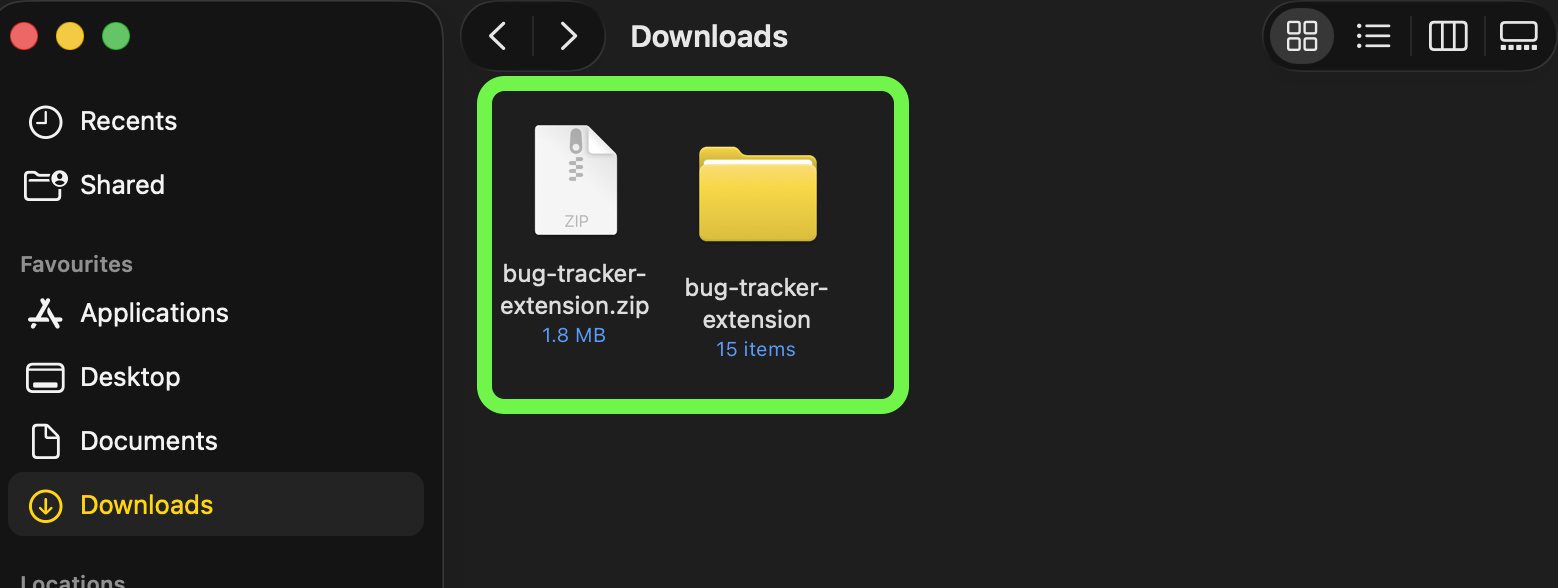
Haz doble clic en el archivo ZIP para extraer la carpeta bug-tracker-extension
Abre Google Chrome y escribe chrome://extensions en la barra de direcciones, luego presiona Enter. Esto abrirá la página de administración de extensiones de Chrome.
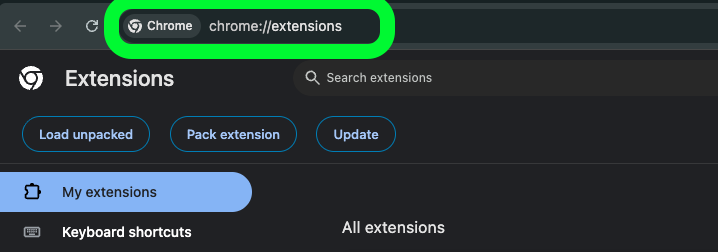
Escribe chrome://extensions en la barra de direcciones
En la esquina superior derecha de la página de extensiones, activa el Modo de desarrollador. Esto te permite cargar extensiones sin empaquetar.

Activa el Modo de desarrollador en la esquina superior derecha
Haz clic en el botón "Cargar sin empaquetar" que aparece después de activar el Modo de desarrollador.
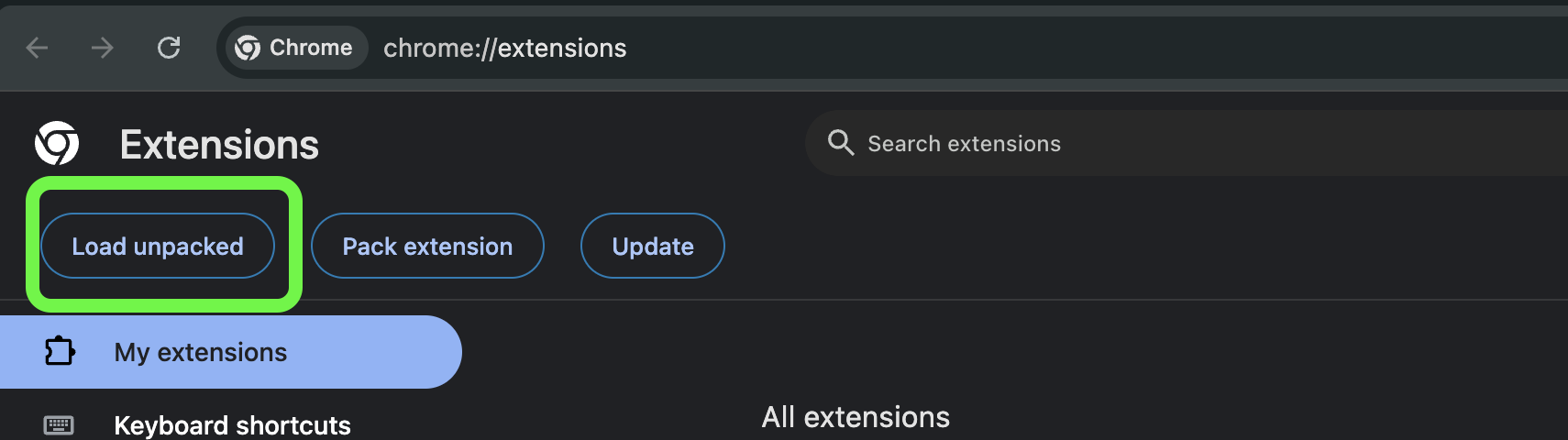
Haz clic en el botón Cargar sin empaquetar
Navega hasta la ubicación donde extrajiste el archivo ZIP y selecciona la carpeta bug-tracker-extension. Haz clic en "Seleccionar carpeta" para cargar la extensión.
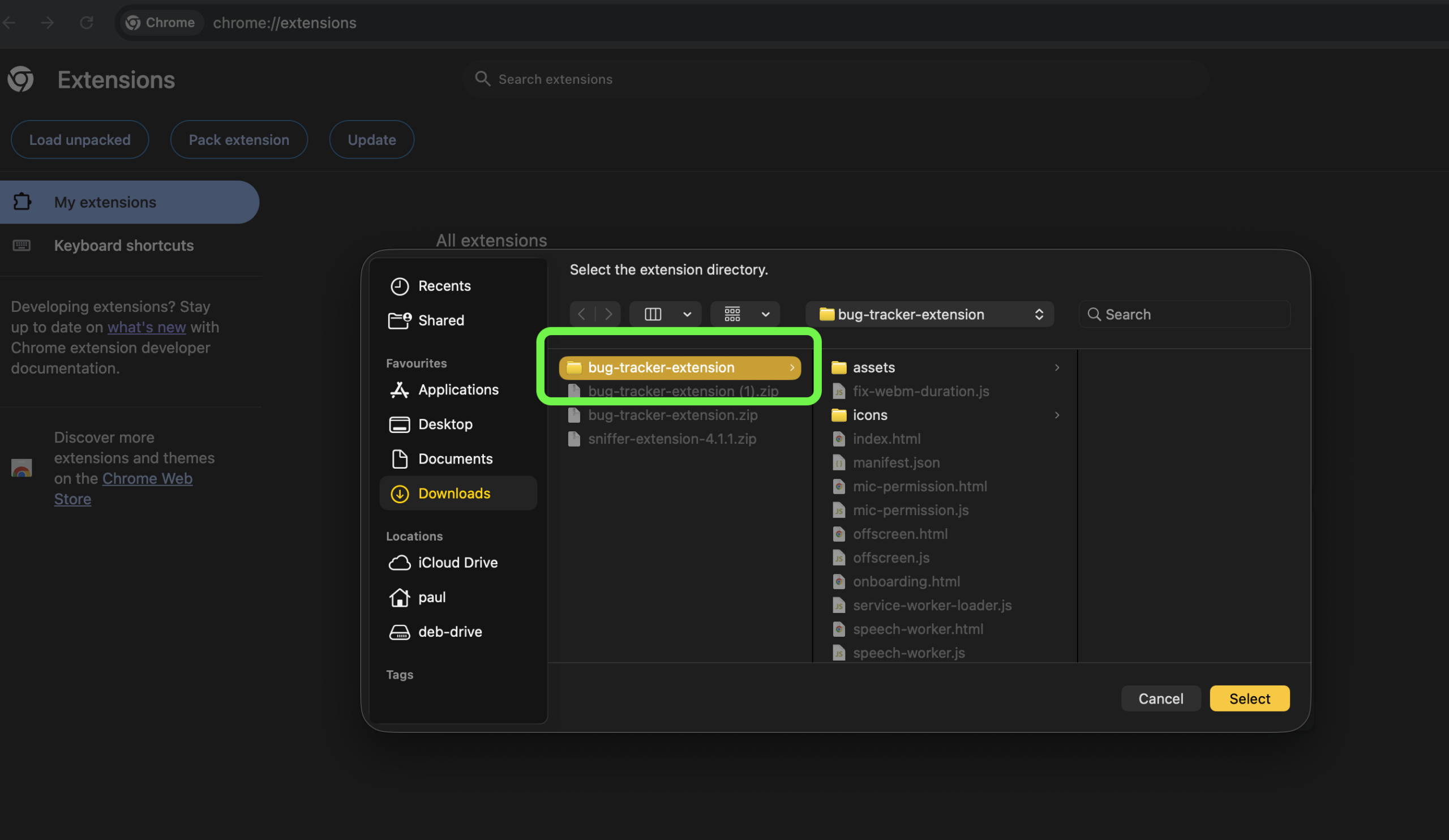
Selecciona la carpeta bug-tracker-extension de los archivos extraídos
Una vez cargada la extensión, haz clic en el ícono de Sniffer en la barra de herramientas de Chrome e inicia sesión con las credenciales de tu cuenta Sniffer.
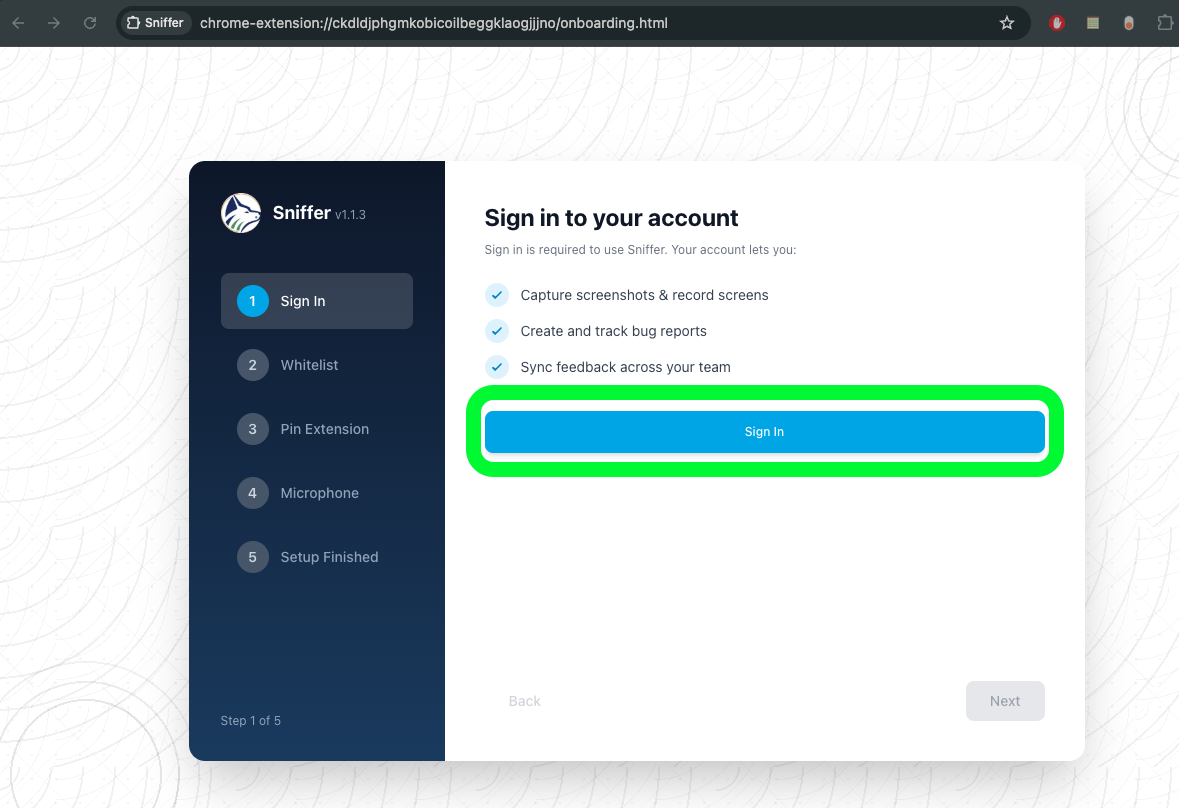
Inicia sesión con tu cuenta de Sniffer
Después de iniciar sesión, agrega la URL de tu sitio web a la lista blanca para que Sniffer pueda monitorear y capturar errores desde tu sitio.
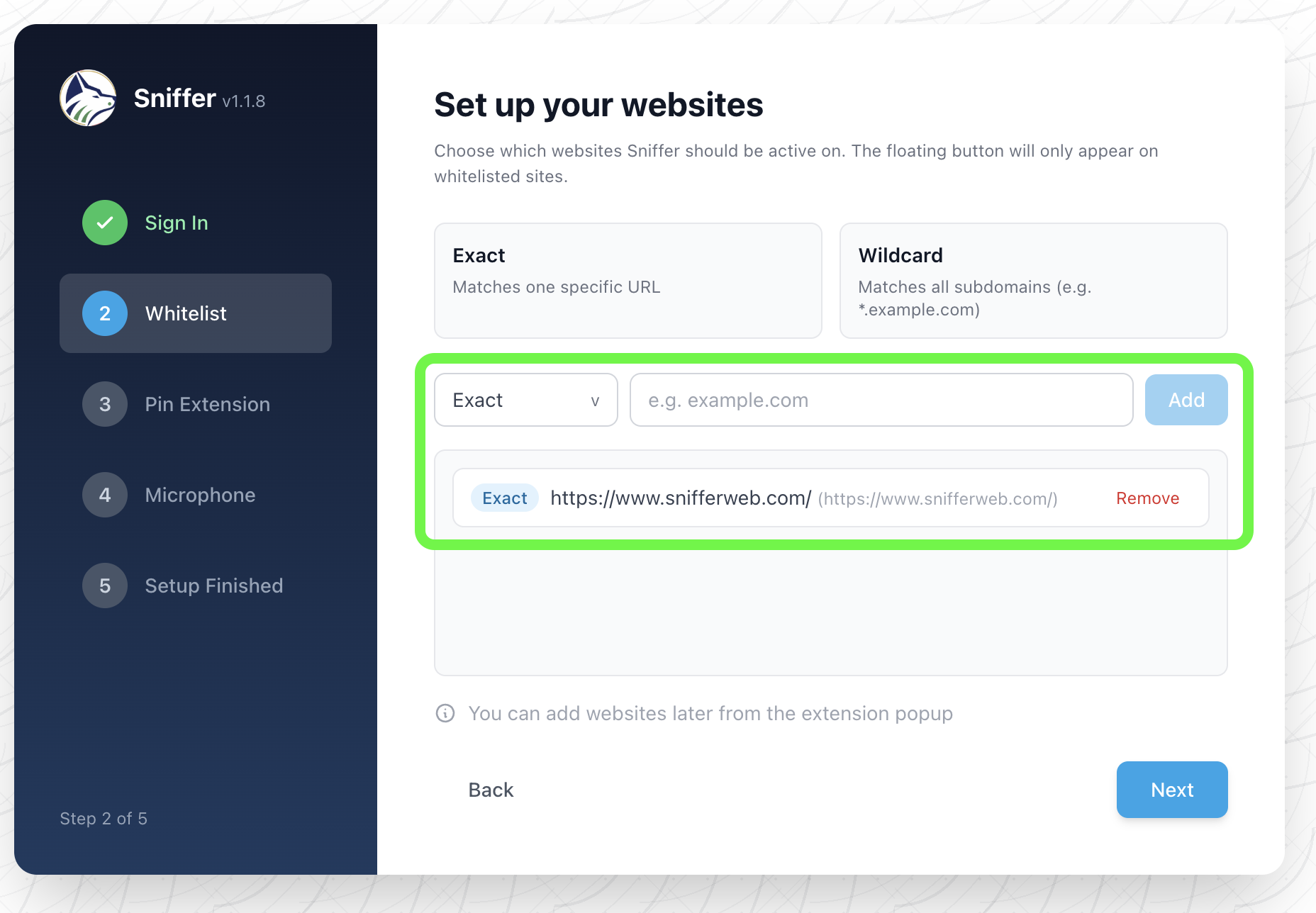
Agrega la URL de tu sitio web a la lista blanca
Haz clic en Siguiente, Siguiente y Completar para terminar la configuración. ¡Listo! La extensión Sniffer ya está instalada y lista para capturar errores, grabar pantallas y sincronizar comentarios directamente desde tu navegador.
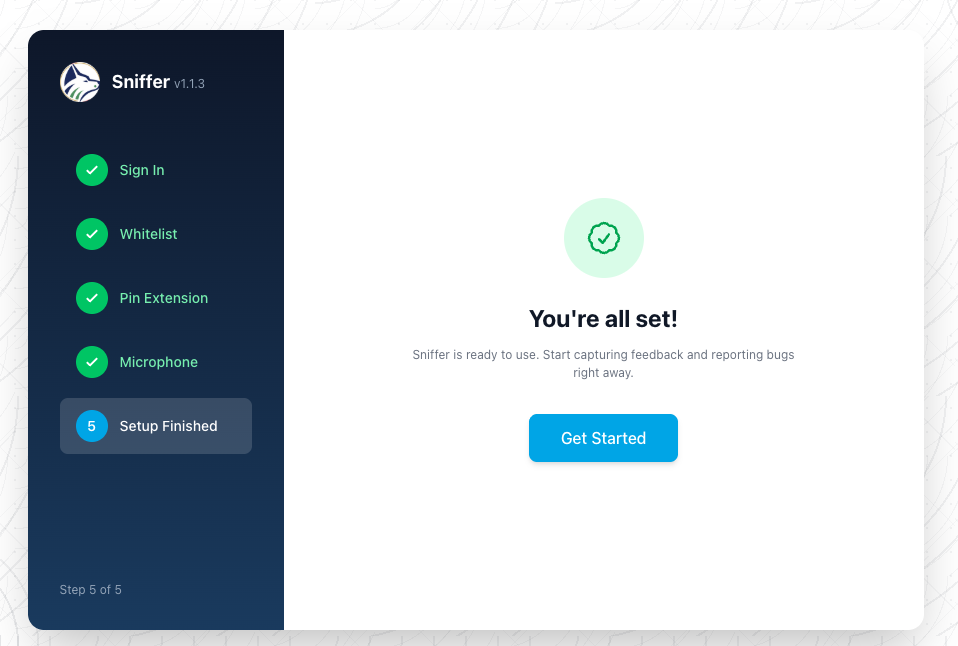
Haz clic en Siguiente, Siguiente, Completar para finalizar la instalación
Install the Sniffer Chrome Extension as an unpacked extension
The Sniffer Chrome Extension allows you to capture screenshots, record screens, create and track bug reports, and sync feedback across your team all directly from your browser.
You can follow the instructions below to get started.
The first step is to download the Sniffer extension. This file contains all the necessary code and files for the Chrome extension. Simply click the button below to download it to your computer.
📁 Download Latest Sniffer ExtensionDouble-click the ZIP file to extract it. This will create a 'bug-tracker-extension' folder that contains all the extension files you need to load into Chrome.
Double-click the ZIP file to extract the bug-tracker-extension folder
Open Google Chrome and type chrome://extensions in the address bar, then press Enter. This will open Chrome's extension management page.
Type chrome://extensions in the address bar
In the top right corner of the Extensions page, toggle on Developer mode. This allows you to load unpacked extensions.
Toggle on Developer mode in the top right corner
Click the "Load unpacked" button that appears after enabling Developer mode.
Click the Load unpacked button
Browse to the location where you extracted the ZIP file and select the bug-tracker-extension folder. Click "Select Folder" to load the extension.
Select the bug-tracker-extension folder from the extracted files
Once the extension is loaded, click the Sniffer icon in your Chrome toolbar and sign in with your Sniffer account credentials.
Sign in with your Sniffer account
After signing in, add your website URL to the whitelist so Sniffer can monitor and capture bugs from your site.
Add your website URL to the whitelist
Click Next, Next and Complete to finish the setup. You're all set! The Sniffer extension is now installed and ready to capture bugs, record screens, and sync feedback directly from your browser.
Click Next, Next, Complete to finish installation