

قم بتثبيت إضافة Sniffer لمتصفح Chrome كإضافة غير محزومة
تتيح لك إضافة Sniffer لمتصفح Chrome التقاط لقطات الشاشة، وتسجيل الشاشات، وإنشاء تقارير الأخطاء وتتبعها، ومزامنة الملاحظات عبر فريقك — كل ذلك مباشرةً من متصفحك.
يمكنك اتباع التعليمات أدناه للبدء.
الخطوة الأولى هي تنزيل إضافة Sniffer. يحتوي هذا الملف على جميع الأكواد والملفات اللازمة لإضافة Chrome. ما عليك سوى النقر على الزر أدناه لتنزيله على جهاز الكمبيوتر الخاص بك.
📁 تنزيل Sniffer أحدث Extensionانقر نقراً مزدوجاً على ملف ZIP لاستخراجه. سيؤدي ذلك إلى إنشاء مجلد 'bug-tracker-extension' يحتوي على جميع ملفات الإضافة التي تحتاج إلى تحميلها في Chrome.
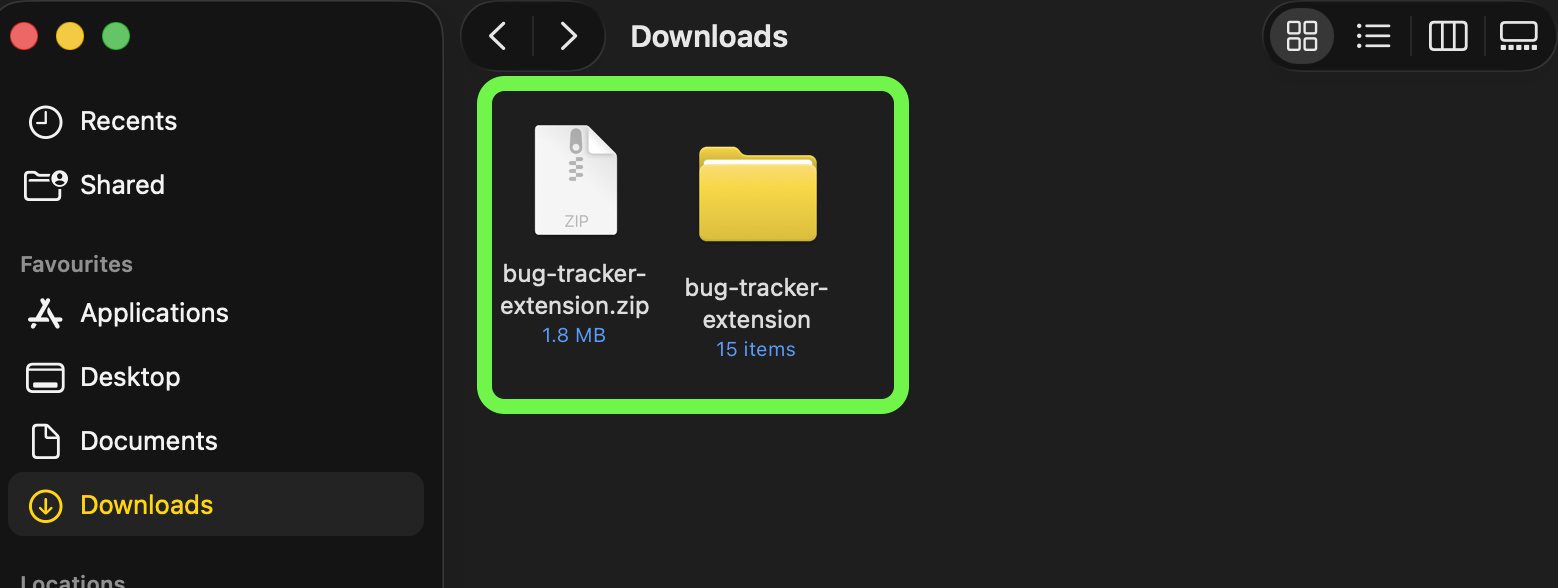
انقر نقراً مزدوجاً على ملف ZIP لاستخراج مجلد bug-tracker-extension
افتح متصفح Google Chrome واكتب chrome://extensions في شريط العنوان، ثم اضغط Enter. سيفتح هذا صفحة إدارة الإضافات في Chrome.
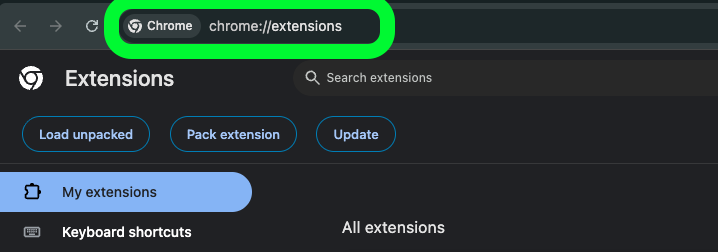
اكتب chrome://extensions في شريط العنوان
في الزاوية العلوية اليمنى من صفحة الإضافات، قم بتشغيل وضع المطور. يتيح لك هذا تحميل الإضافات غير المحزومة.

قم بتشغيل وضع المطور في الزاوية العلوية اليمنى
انقر على زر "تحميل غير محزوم" الذي يظهر بعد تفعيل وضع المطور.
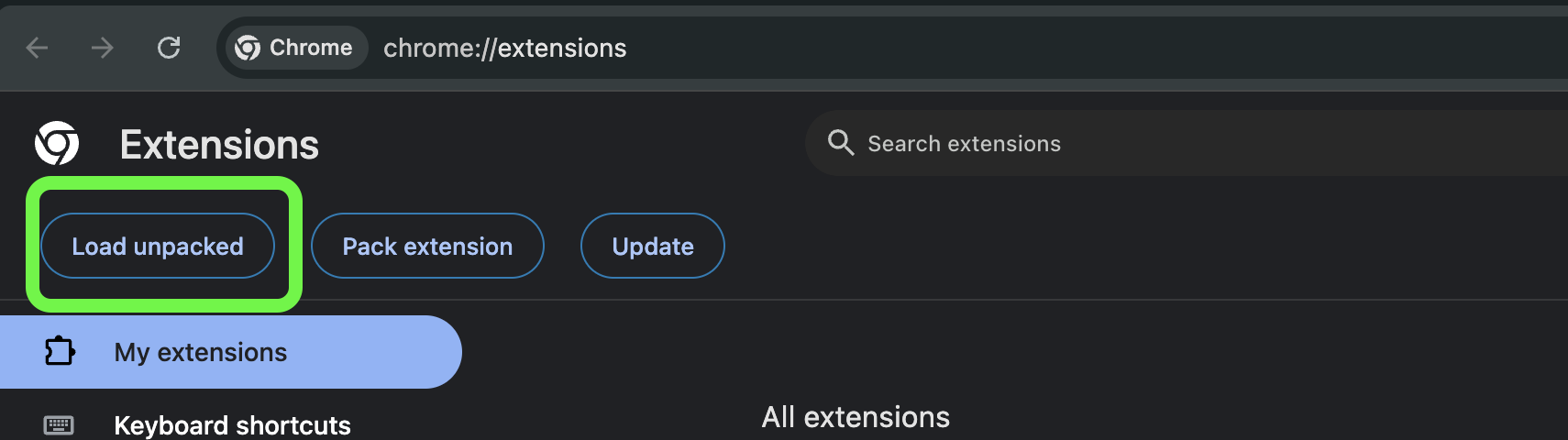
انقر على زر تحميل غير محزوم
تصفح إلى المكان الذي استخرجت فيه ملف ZIP وحدد مجلد bug-tracker-extension. انقر على "تحديد المجلد" لتحميل الإضافة.
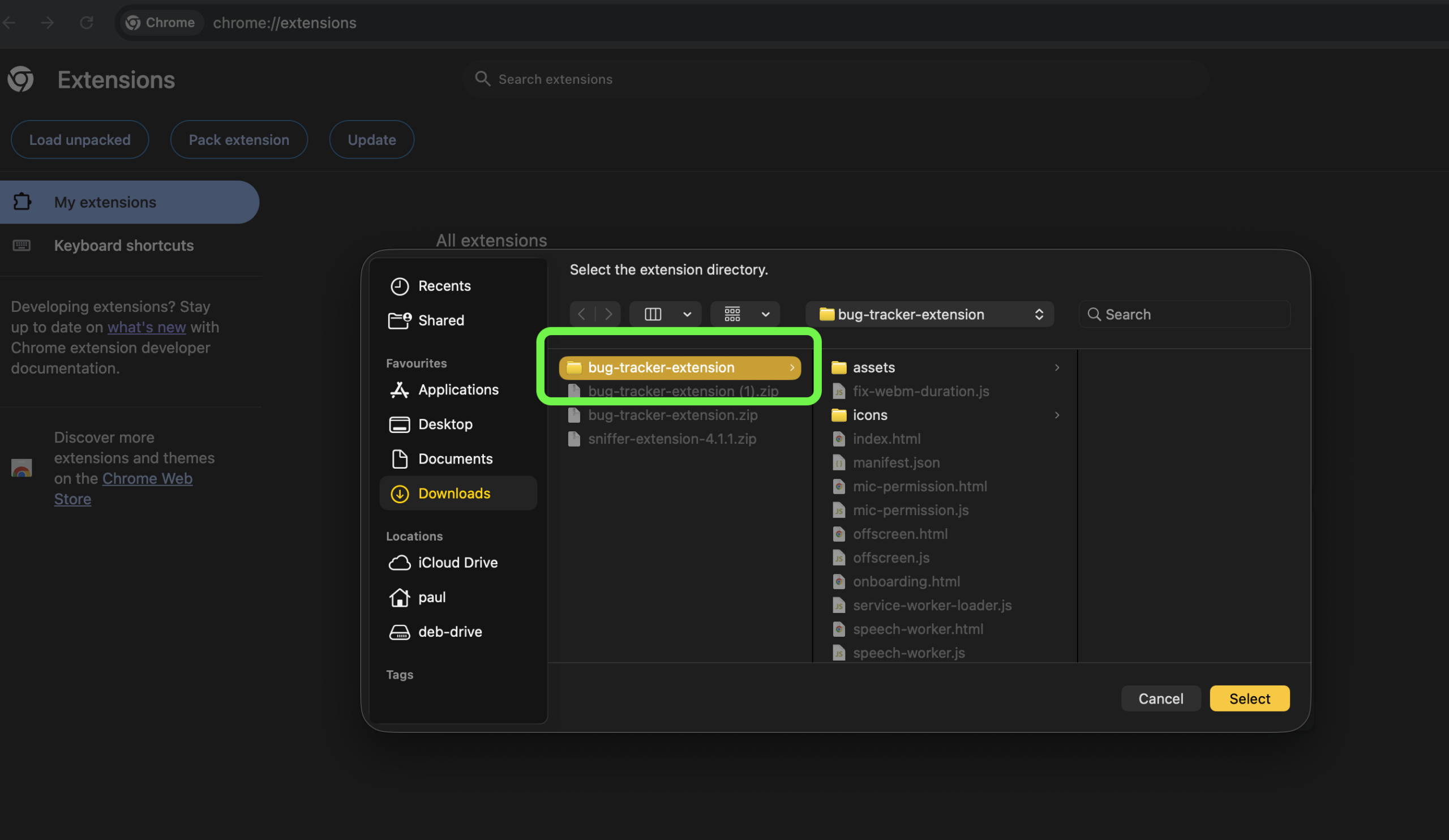
حدد مجلد bug-tracker-extension من الملفات المستخرجة
بمجرد تحميل الإضافة، انقر على أيقونة Sniffer في شريط أدوات Chrome وقم بتسجيل الدخول باستخدام بيانات اعتماد حساب Sniffer الخاص بك.
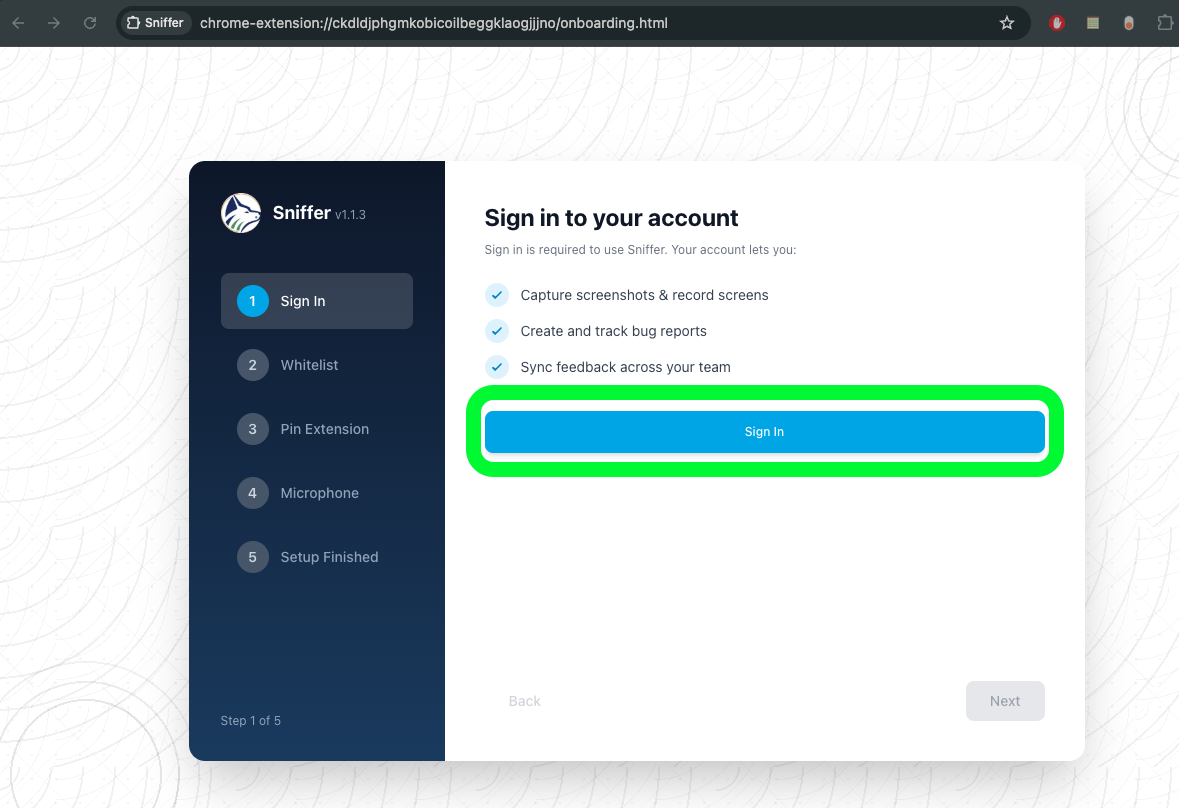
سجّل الدخول باستخدام حساب Sniffer الخاص بك
بعد تسجيل الدخول، أضف رابط موقعك الإلكتروني إلى القائمة البيضاء حتى يتمكن Sniffer من مراقبة الأخطاء والتقاطها من موقعك.
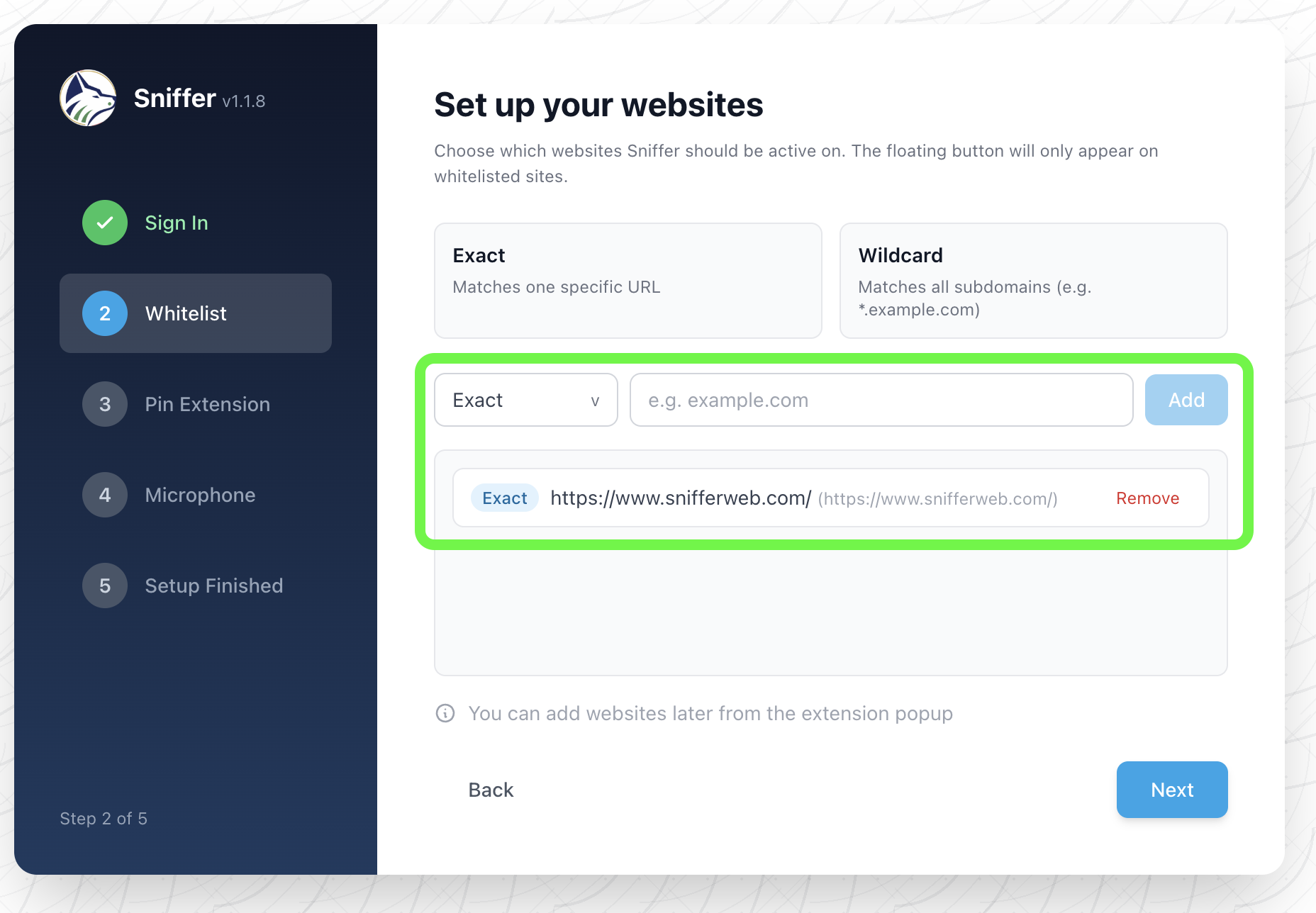
أضف رابط موقعك إلى القائمة البيضاء
انقر على التالي، التالي، ثم إتمام لإنهاء الإعداد. لقد انتهيت! إضافة Sniffer مثبتة الآن وجاهزة لالتقاط الأخطاء وتسجيل الشاشات ومزامنة الملاحظات مباشرةً من متصفحك.
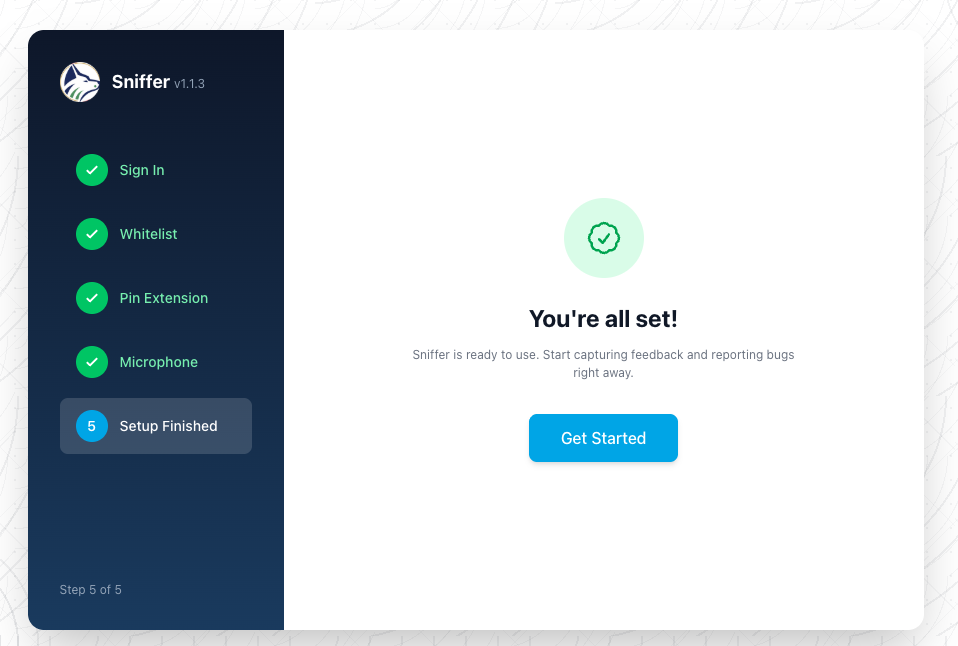
انقر على التالي، التالي، إتمام لإنهاء التثبيت